
1. Trợ lý AI văn phòng: Từ công cụ dùng thử đến tiêu chuẩn bắt buộc
Trong môi trường làm việc số hiện đại, Microsoft Copilot không còn là một công cụ thử nghiệm xa lạ. Được tích hợp sâu vào hệ sinh thái Microsoft 365, Copilot đóng vai trò như một người đồng nghiệp thông minh bên cạnh mỗi nhân viên văn phòng. Nghiên cứu thực tế từ Microsoft chỉ ra rằng, người dùng Copilot đạt hiệu suất làm việc **cao hơn tới 70%** trong các tác vụ văn phòng thông thường so với những người không sử dụng.
Tuy nhiên, phần lớn người dùng hiện nay mới chỉ khai thác được **20% tiềm năng** của công cụ này qua việc chat hỏi đáp cơ bản. Nhiều tính năng tự động hóa cực kỳ mạnh mẽ và các tổ hợp phím tắt tinh giản vẫn đang bị ẩn giấu hoặc chưa được tận dụng đúng cách. Nắm vững các mẹo nâng cao này là chìa khóa vàng giúp bạn tiết kiệm hàng giờ làm việc mệt mỏi mỗi tuần.
2. Phím tắt và Tính năng ẩn trên Microsoft Word: Rút ngắn 50% thời gian soạn thảo
Soạn thảo hợp đồng, báo cáo dự án hay tài liệu kỹ thuật dài luôn là cơn đau đầu của nhân viên văn phòng. Copilot trong Word hỗ trợ rút ngắn **50% thời gian viết bài** nhờ các tính năng sau:
- Phím tắt gọi nhanh Copilot (Alt + I): Tại bất kỳ dòng trống nào trong Word, nhấn tổ hợp phím `Alt + I` để gọi ngay hộp thoại soạn thảo Copilot mà không cần di chuột.
- Tính năng tái cấu trúc và đổi tông giọng (Rewrite): Bôi đen một đoạn văn viết chưa tốt, nhấn chuột phải và chọn `Rewrite with Copilot`. AI sẽ gợi ý cho bạn 3 biến thể văn bản với các tông giọng khác nhau (chuyên nghiệp, trang trọng, hay ngắn gọn).
- Tự động tóm tắt tài liệu lớn: Mở một văn bản PDF dài hàng chục trang, gọi Copilot ở bảng bên phải và sử dụng prompt: "Summarize this document in 5 key bullet points, highlighting the financial impact." Hệ thống sẽ chắt lọc tri thức cốt lõi tăng độ chính xác lên **30%**.
3. PowerPoint Copilot: Biến tài liệu thô thành slide thuyết trình trong 3 phút
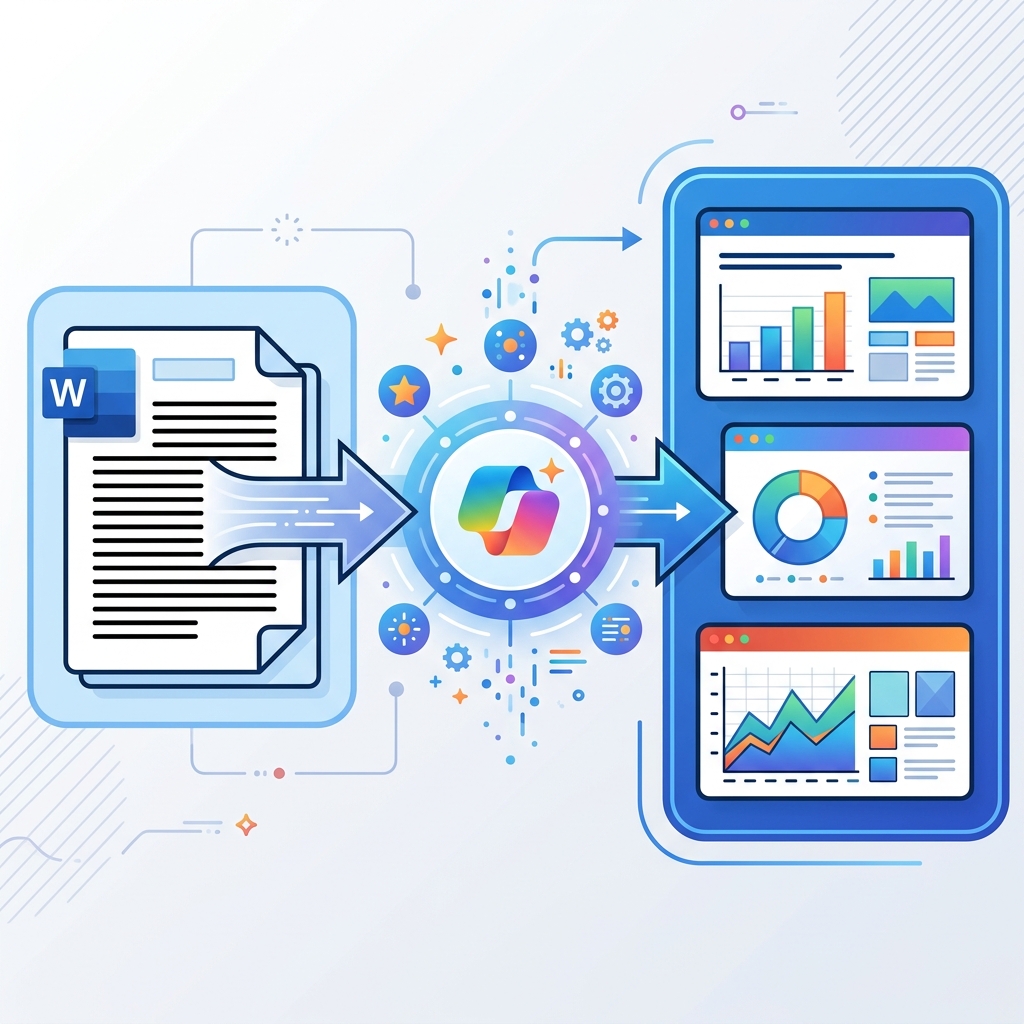
Thiết kế slide PowerPoint luôn đòi hỏi sự tỉ mỉ trong bố cục, màu sắc và sắp xếp thông tin. Copilot giúp bạn hoàn thành toàn bộ chu trình thiết kế slide đẹp mắt **chỉ trong vòng 3 phút** nhờ tính năng chuyển đổi tài liệu thông minh:
Quy trình thực hiện:
- Lưu tài liệu Word chứa nội dung báo cáo thô của bạn lên OneDrive.
- Mở ứng dụng PowerPoint, gọi Copilot ở thanh công cụ.
- Nhập câu lệnh:
Create presentation from file [Liên kết tới file Word của bạn].
Copilot sẽ tự động phân tích cấu trúc tiêu đề trong Word, chia nhỏ thành các trang chiếu hợp lý, tự động chèn biểu đồ và áp dụng bố cục thiết kế sang trọng mà bạn không cần chỉnh sửa thủ công.
4. Công thức vàng thiết kế Prompt cho Copilot văn phòng
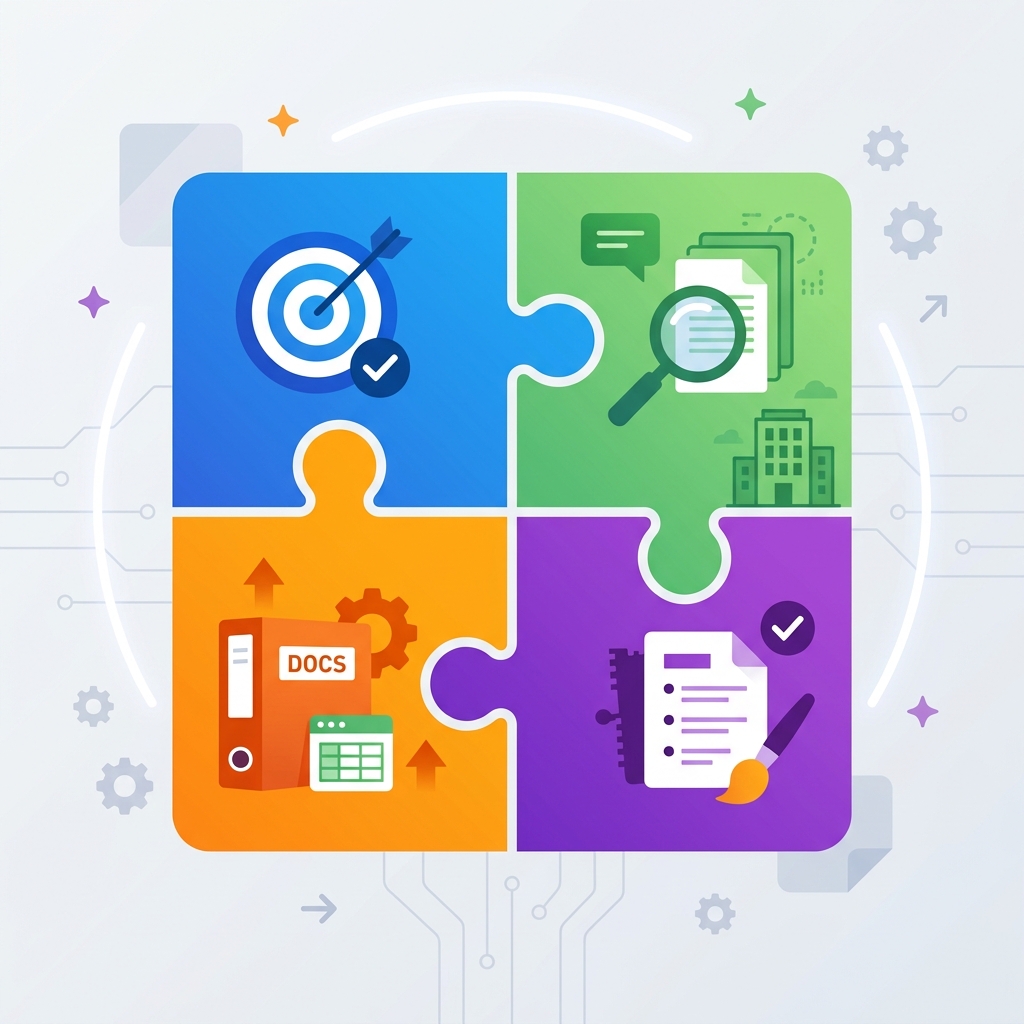
Để đạt được kết quả đầu ra hoàn hảo nhất từ Copilot, bạn cần áp dụng cấu trúc câu lệnh vàng gồm 4 phần cốt lõi:
- Goal (Mục tiêu): Bạn muốn Copilot làm gì? (ví dụ: *"Hãy viết một email phản hồi..."*).
- Context (Bối cảnh): Tại sao bạn cần việc này và đối tượng nhận là ai? (ví dụ: *"gửi đối tác nước ngoài để giải thích việc chậm tiến độ..."*).
- Source (Nguồn dữ liệu): Dựa trên tài liệu hay file nào? (ví dụ: *"sử dụng thông tin trong file đính kèm SOW_draft.docx..."*).
- Expectations (Kỳ vọng): Định dạng và phong cách thế nào? (ví dụ: *"viết lịch sự, ngắn gọn dưới 200 từ, kèm 3 hành động khắc phục cụ thể."*).
Theo khảo sát, **hơn 85% nhân viên** áp dụng công thức prompt này đã vượt qua được hội chứng 'sợ trang giấy trắng' và bắt đầu dự án nhanh hơn đáng kể.

5. Kết luận
Làm chủ Microsoft Copilot không chỉ đơn thuần là học cách sử dụng một phần mềm mới, mà là việc thay đổi hoàn toàn phương thức tư duy và tác phong làm việc số. Bằng cách áp dụng các phím tắt và kỹ thuật prompt chuẩn hóa, bạn sẽ biến Copilot thành trợ lý đắc lực nhất, giúp bứt phá giới hạn năng suất cá nhân và mở rộng cơ hội phát triển sự nghiệp trong tương lai.
Công nghệ không thay thế bạn, nhưng người biết làm chủ công nghệ sẽ đi xa hơn bạn rất nhiều.